Назавжди забудь про Альфа маски з Advanced Mask
Advanced Masks Plugin для OBS Studio
Що це за плагін?
Advanced Masks – це потужний плагін для OBS Studio, який надає розширені можливості маскування для створення професійних ефектів. Плагін дозволяє створювати складні та налаштовані маски для будь-яких джерел та сцен, надаючи повний контроль над прозорістю та коригуванням кольорів.
Системні вимоги
- OBS Studio 27.0 або новіша версія
- Windows 10/11 (64-bit)
- Мінімум 100 МБ вільного місця на диску
- Рекомендовано: 8 ГБ RAM для роботи зі складними масками
Основні типи масок
Alpha Masking (Альфа-маскування)
Альфа-маска контролює прозорість окремих областей джерела. Визначає які частини джерела будуть:
- Повністю видимими
- Частково прозорими
- Абсолютно невидимими
Adjustment Masking (Маска корекції)
Дозволяє змінювати конкретні кольори або діапазони кольорів у вибраних областях:
- Корегування оттінку, насиченості, яскравості
- Зміна контрастності в обраних зонах
- Точкове коригування без впливу на весь кадр
Доступні типи масок
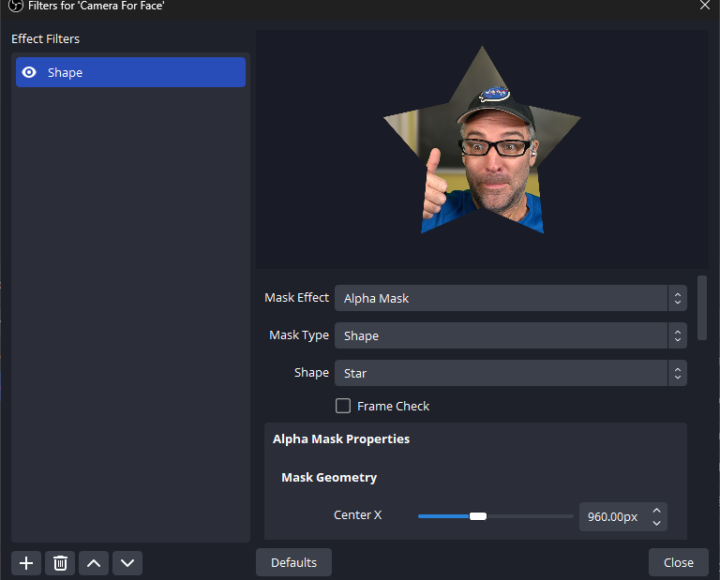
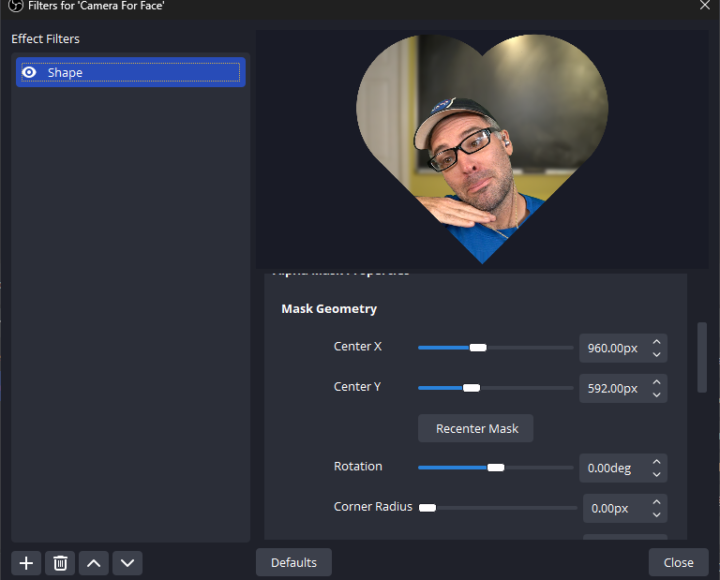
1. Маски форми (Shape Masks)
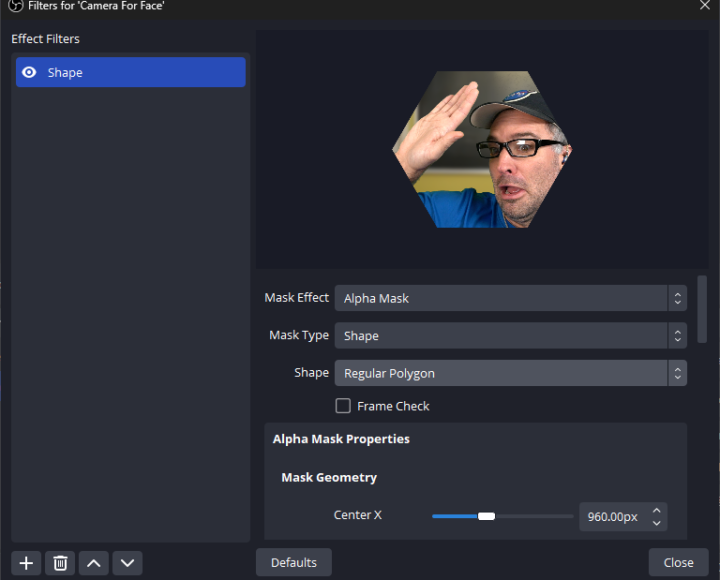
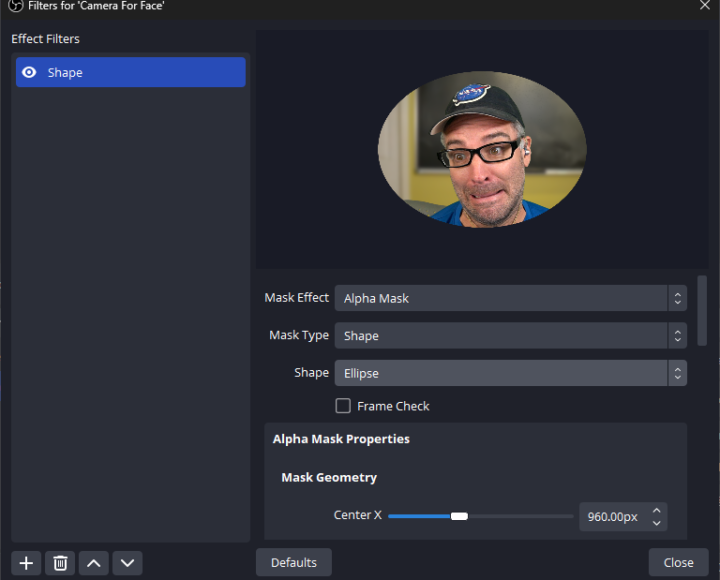
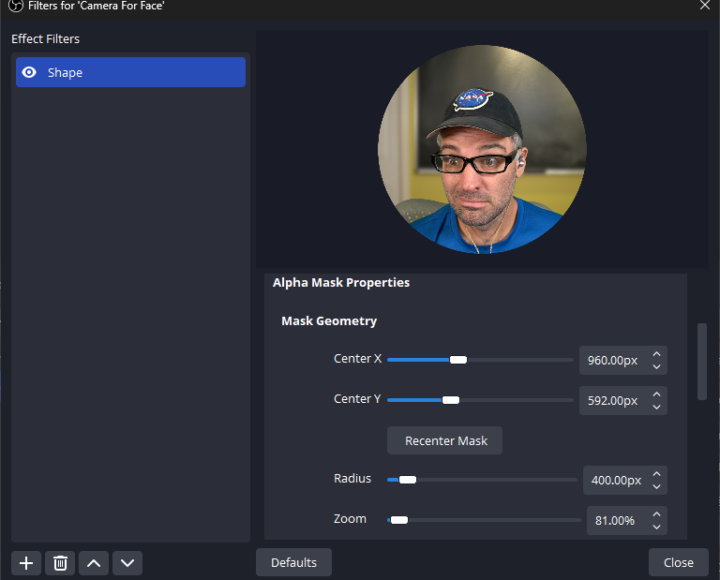
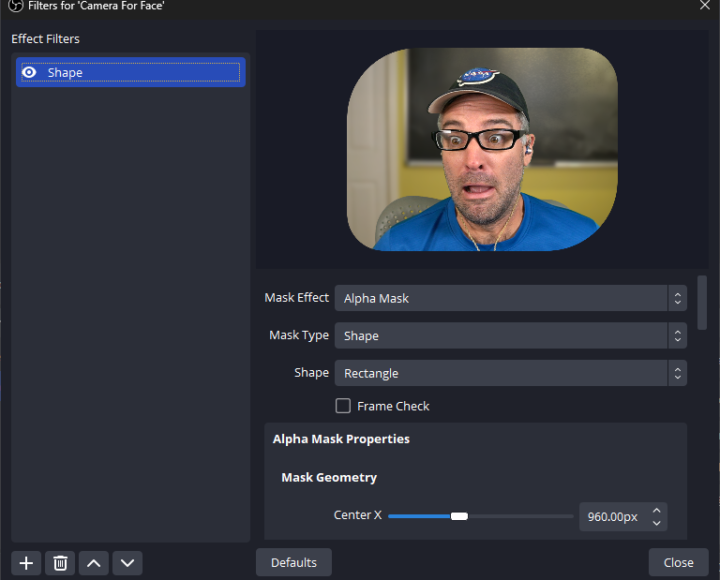
Динамічно генеровані геометричні форми з багатьма налаштуваннями:
- Прямокутники – з налаштовуваними радіусами кутів
- Кола та еліпси – з можливістю деформації
- Багатокутники – правильні фігури з регульованою кількістю сторін
- Зірки – з налаштовуваною кількістю променів
- Серця – для романтичних ефектів
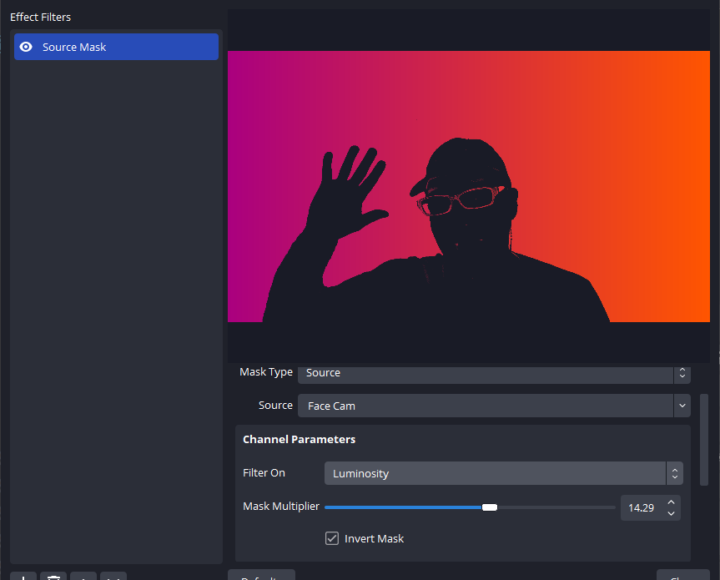
2. Джерелові маски (Source Masks)
Використання існуючих джерел OBS як масок:
- Будь-яке джерело може стати маскою
- Комбінування різних кольорових каналів (R, G, B, A)
- Динамічне маскування з відео та анімацією
3. Маски зображень (Image Masks)
Статичні маски з файлів зображень:
- Підтримка форматів: PNG, JPEG, BMP, TIFF
- Ті ж функції, що й у джерелових масок
- Ідеально для логотипів та складних форм
4. Градієнтні маски (Gradient Masks)
Плавні переходи прозорості:
- Лінійні градієнти
- Радіальні градієнти
- Користувацькі напрямки та кольори
Покрокове налаштування
Крок 1: Додавання фільтра
- Виберіть джерело для маскування
- Правий клік → “Фільтри”
- Натисніть “+” → “Advanced Masks”
- Введіть назву фільтра
Крок 2: Вибір типу маски
- У випадаючому меню “Mask Type” оберіть тип
- Налаштуйте основні параметри маски
- Виберіть режим застосування (Alpha/Adjustment)
Крок 3: Тонке налаштування
- Налаштуйте розмір та позицію маски
- Встановіть потрібну прозорість
- За потреби додайте розмиття країв
- Протестуйте результат у реальному часі
Практичні приклади використання
| Тип маски | Кращі застосування | Рівень складності |
|---|---|---|
| Shape Masks | Віньєтки, рамки, геометричні ефекти | 🟢 Легкий |
| Source Masks | Динамічні ефекти, анімовані маски | 🟡 Середній |
| Image Masks | Логотипи, складні форми, брендинг | 🟢 Легкий |
| Gradient Masks | Плавні переходи, згасання | 🟡 Середній |
Поради по використанню
- Починайте з простих форм перед переходом до складних масок
- Використовуйте попередній перегляд для швидкого тестування
- Зберігайте готові маски як пресети для повторного використання
- Комбінуйте кілька масок для створення унікальних ефектів
- Налаштовуйте розмиття країв для природніших переходів
Важливі зауваження
Увага! Складні маски можуть впливати на продуктивність. Тестуйте налаштування перед стрімом і оптимізуйте якість відповідно до потужності вашого комп’ютера.
Порада: Для кращої продуктивності використовуйте маски зображень замість джерелових масок, коли це можливо.
Порівняння з альтернативами
| Особливість | Advanced Masks | Стандартні маски OBS | Chroma Key |
|---|---|---|---|
| Типи масок | ✅ 4+ різних типи | ⚠️ Тільки зображення | ❌ Тільки колір |
| Динамічні ефекти | ✅ Повна підтримка | ❌ Статичні | ❌ Обмежені |
| Налаштування | ✅ Розширені опції | ⚠️ Базові | ⚠️ Середні |
| Продуктивність | ⚠️ Залежить від складності | ✅ Легка | ✅ Оптимізована |
Завантаження
Офіційні посилання:
Прямі посилання для завантаження:
Підтримка та навчання
Плагін має активну спільноту користувачів. Для отримання допомоги звертайтеся:
- Офіційний форум OBS Project
- GitHub Issues для технічних проблем
- Discord спільнота OBS
- YouTube туторіали від автора плагіна