ЯК ІДЕАЛЬНО КОНТРОЛЮВАТИ ЗВУК В OBS
RODE UNIFY для OBS Studio
Що це за програма?
RODE UNIFY — це потужний аудіо мікшер та роутер для стрімерів, який дозволяє створювати віртуальні аудіо канали для роздільного управління звуком різних додатків. З його допомогою можна окремо контролювати гучність музики, ігор, Discord, алертів у навушниках і на стрімі, а також створювати Twitch VOD треки без авторських прав.
Системні вимоги
- Windows 10/11 (64-bit)
- OBS Studio 27.0 або новіша версія
- Мінімум 4 ГБ оперативної пам’яті
- 100 МБ вільного місця на диску
- Звукова карта з підтримкою ASIO (рекомендовано)
Основні переваги RODE UNIFY
🎚️ Роздільне управління звуком
Окремий контроль гучності для навушників та стріму кожного додатка.
🎵 Twitch VOD треки
Автоматичне виключення музики з записів для уникнення копірайт страйків.
🔊 Професійний мікшинг
Індивідуальні налаштування gain та routing для кожного аудіо джерела.
⚡ Реальний час
Миттєве регулювання звуку без затримок та артефактів.
Встановлення та початкове налаштування
Крок 1: Встановлення RODE UNIFY
- Завантажте RODE UNIFY з офіційного сайту
- Запустіть інсталятор від імені адміністратора
- Обов’язково перезавантажте комп’ютер після встановлення
- Запустіть RODE UNIFY
Крок 2: Налаштування віртуальних каналів
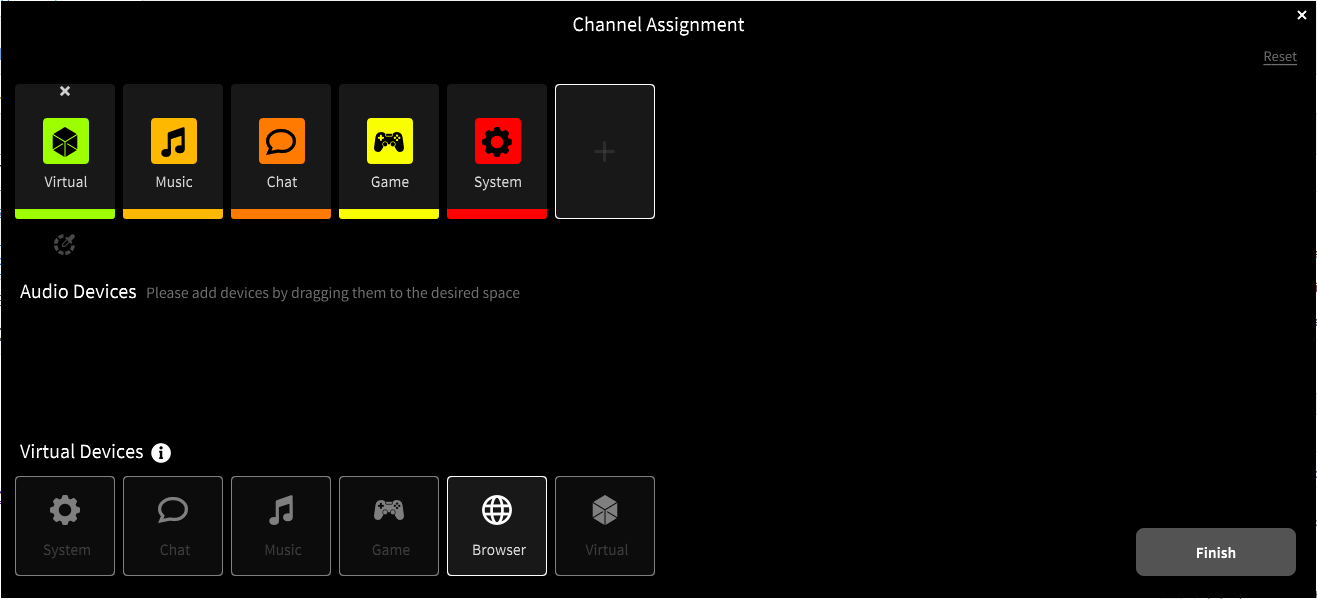
- При першому запуску оберіть “Повний варіант з контролем звуку”
- Активуйте всі віртуальні канали для максимальної гнучкості
- Натисніть “Finish” для завершення початкового налаштування
Крок 3: Вибір навушників
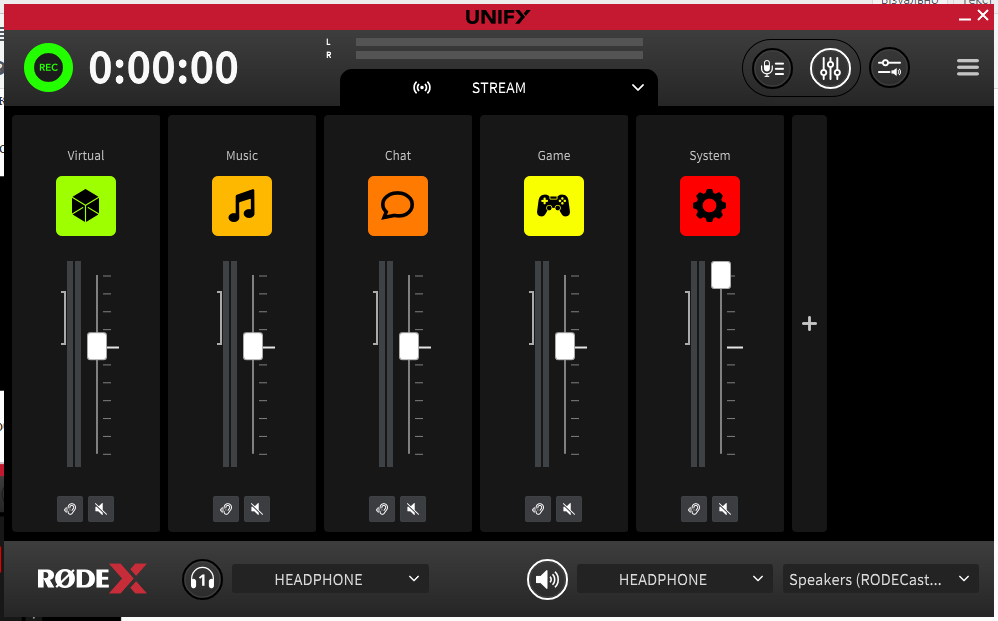
- У нижній частині інтерфейсу натисніть на “Headphone”
- Оберіть ваші фізичні навушники або звукову карту
- Збережіть налаштування
Налаштування аудіо каналів
Налаштування Gain каналів
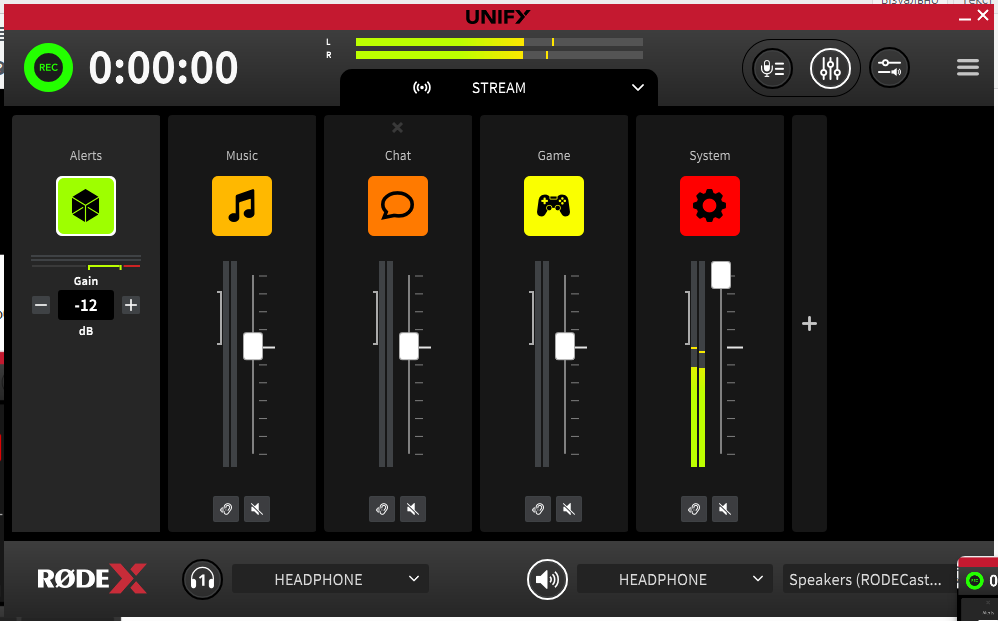
- Натисніть на іконку будь-якого каналу
- За замовчуванням Gain встановлено на “-12 dB”
- Для більшої гучності змініть на “-3 dB” або “-4 dB”
- Застосуйте налаштування до всіх потрібних каналів
Розлінкування каналів
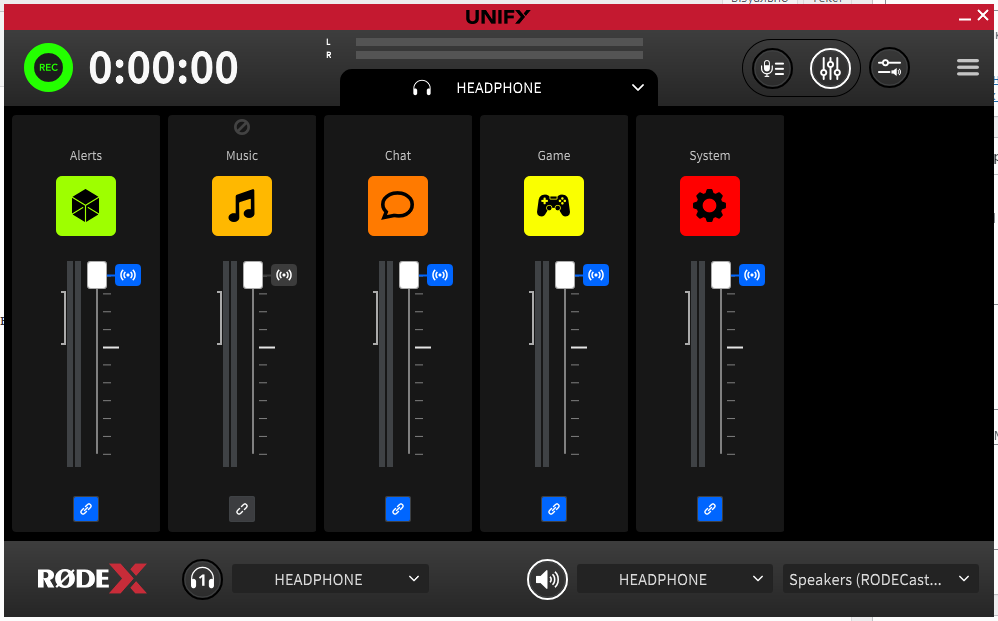
Важливо! Обов’язково розлінкуйте канали для окремого управління звуком у навушниках та на стрімі.
Як зробити:
- Перейдіть на вкладку “Headphones” зверху
- Зніміть синю галочку “Link channel to stream mix” для кожного каналу
- Тепер можна окремо регулювати гучність для себе та для глядачів
Налаштування додатків
Розподіл звуку по каналах
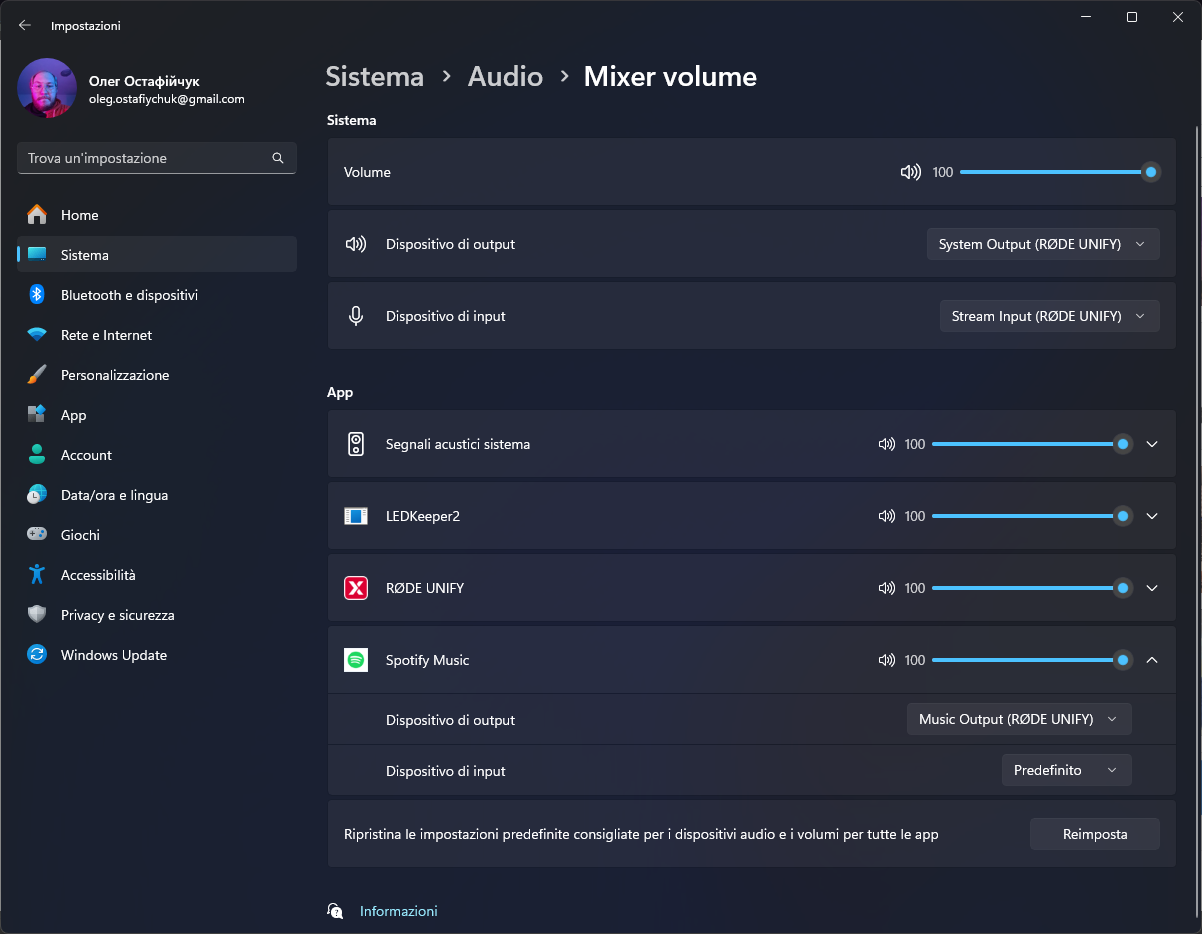
- Натисніть “Launch Windows settings” у правому верхньому куті RODE UNIFY
- Для кожного додатка оберіть відповідний вихідний пристрій:
| Додаток | Рекомендований канал | Призначення |
|---|---|---|
| Spotify/Музика | Music Output (RODE UNIFY) | Фонова музика |
| Discord | Chat Output (RODE UNIFY) | Голосовий чат |
| Гра | Game Output (RODE UNIFY) | Ігрові звуки |
| Браузер | Browser Output (RODE UNIFY) | YouTube, алерти |
| Система | System Output (RODE UNIFY) | Системні звуки |
Інтеграція з OBS Studio
Налаштування аудіо в OBS
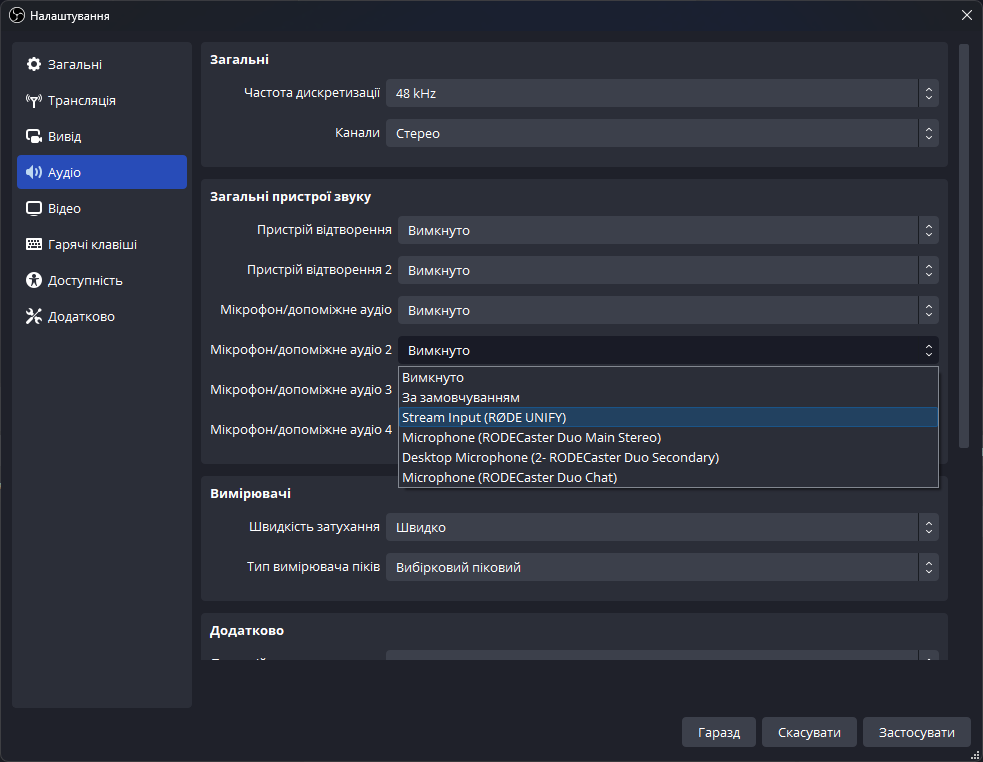
- Відкрийте OBS → Файл → Налаштування → Аудіо
- Вимкніть всі пристрої відтворення (Desktop Audio)
- У “Мікрофон/допоміжне аудіо” залиште ваш фізичний мікрофон
- У “Мікрофон/допоміжне аудіо 2” оберіть “Stream Input (RODE UNIFY)”
- Збережіть налаштування
Налаштування пристрою прослуховування
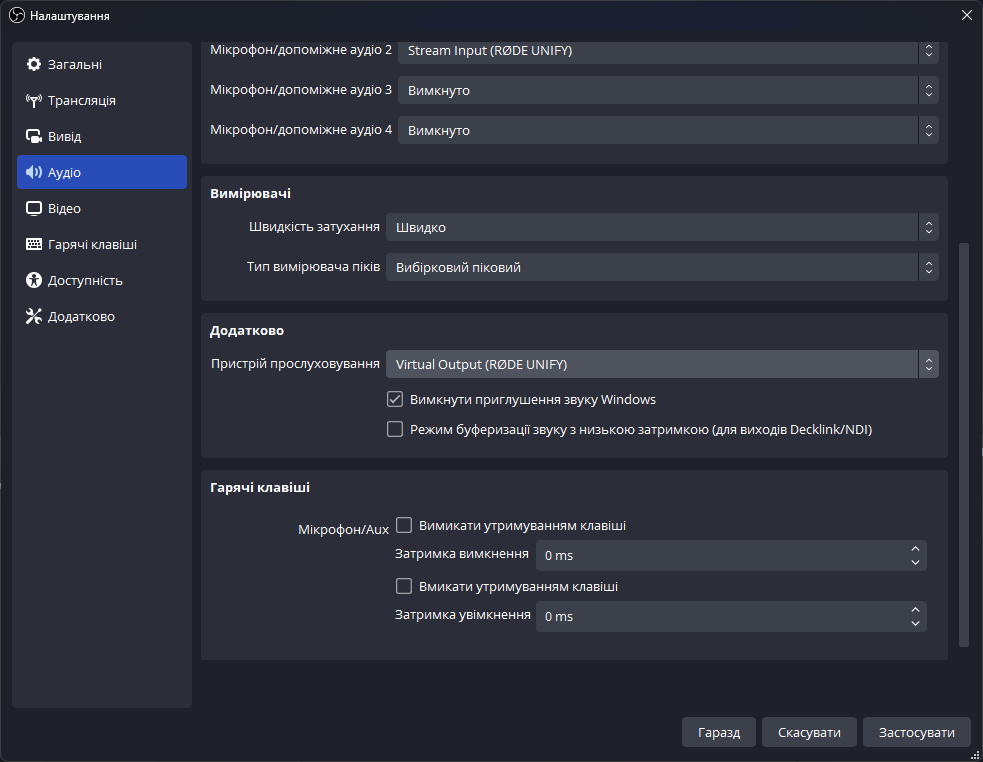
- У розширених аудіо налаштуваннях OBS
- Для “Пристрій Прослуховування” оберіть “Virtual Output (RODE UNIFY)”
- Це дозволить чути алерти через RODE UNIFY мікшер
Налаштування алертів
Інтеграція алертів (Streamelements, StreamLabs тощо)
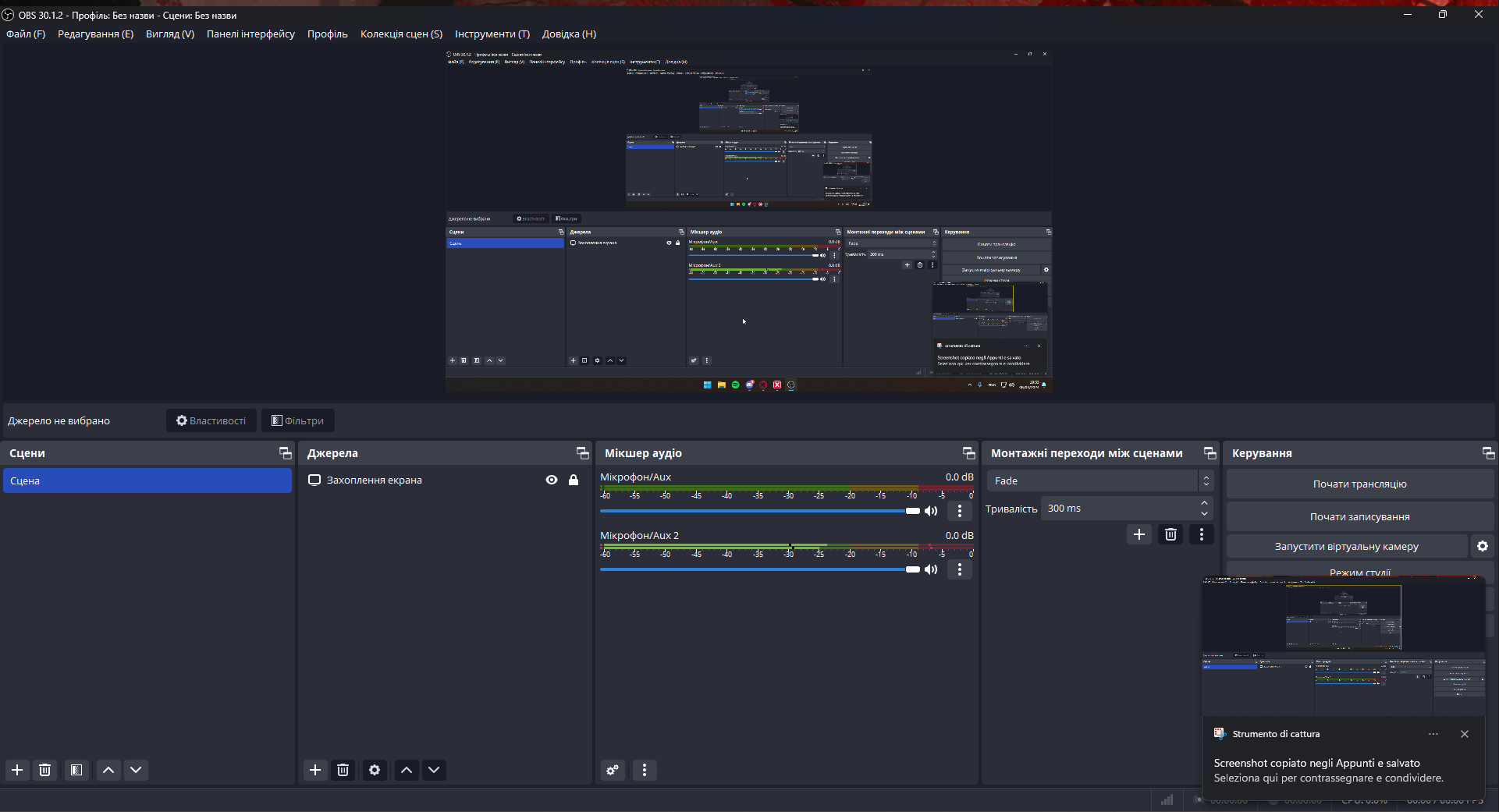
- У мікшері аудіо OBS перейменуйте один з пристроїв на “Stream Input UNIFY”
- У властивостях джерела алертів активуйте “Керувати звуком через OBS”
- У розширених налаштуваннях аудіо для алертів оберіть “Тільки прослуховування”
- Приховайте джерело алертів з мікшера для зручності
Фінальні налаштування алертів
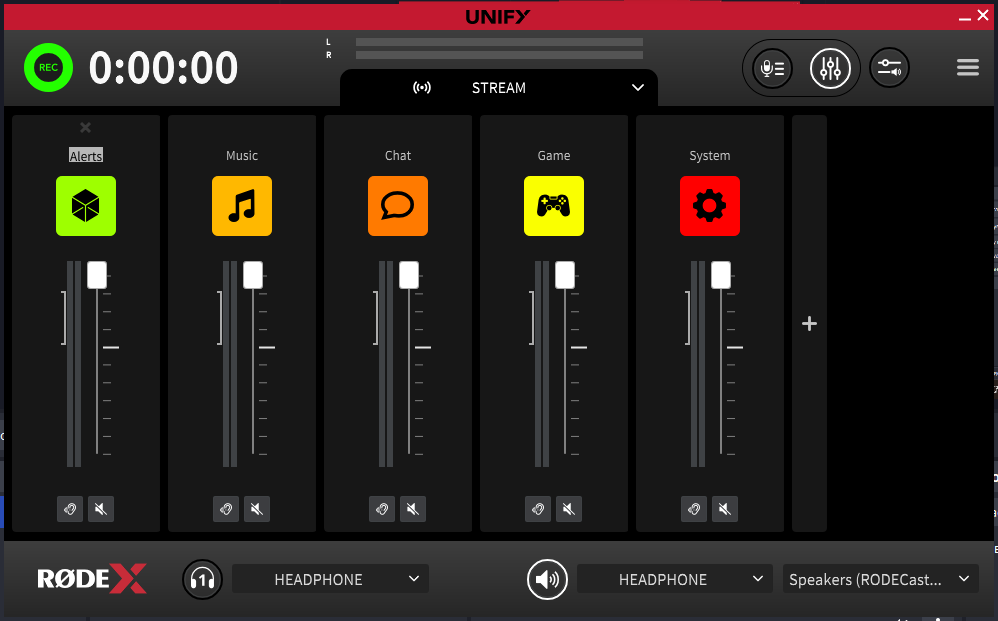
- У RODE UNIFY перейменуйте “Virtual Output” на “Alerts”
- Протестуйте роботу алертів
- Переконайтеся, що звук алертів чути і вам, і глядачам
Створення Twitch VOD треку
Налаштування музичного треку
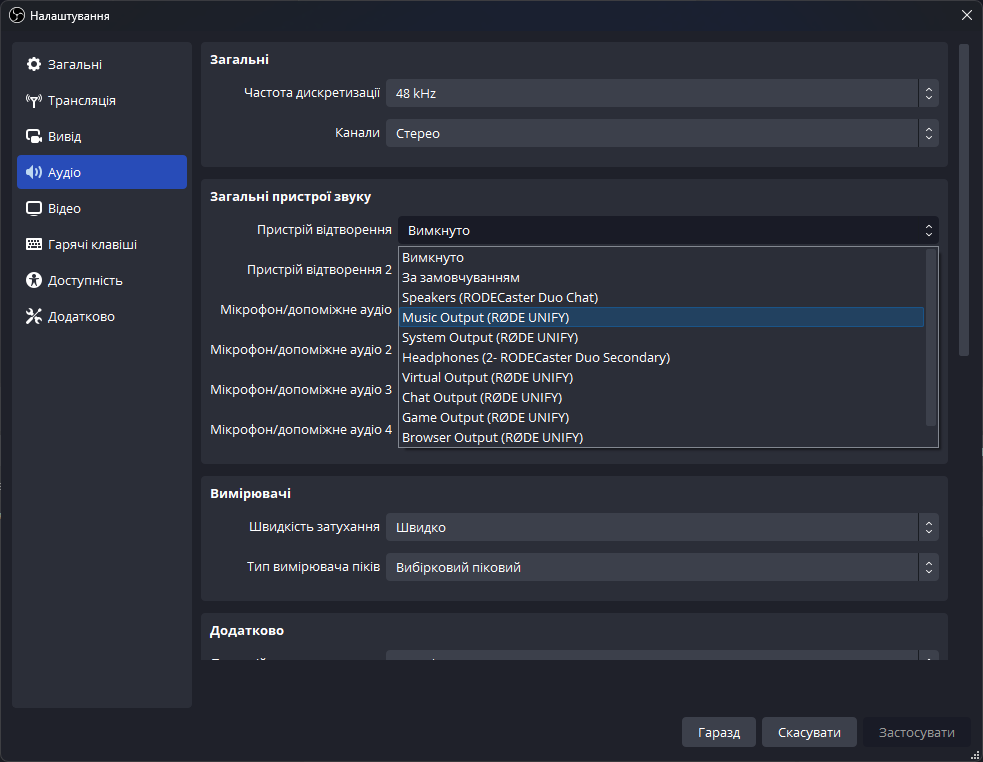
- В OBS перейдіть до Налаштування → Аудіо
- Додайте “Music Output (RODE UNIFY)” як пристрій відтворення
- У RODE UNIFY на вкладці “STREAM” вимкніть цей канал
- Музика буде чути тільки вам і на живому ефірі, але не в записах
Активація VOD треку в OBS
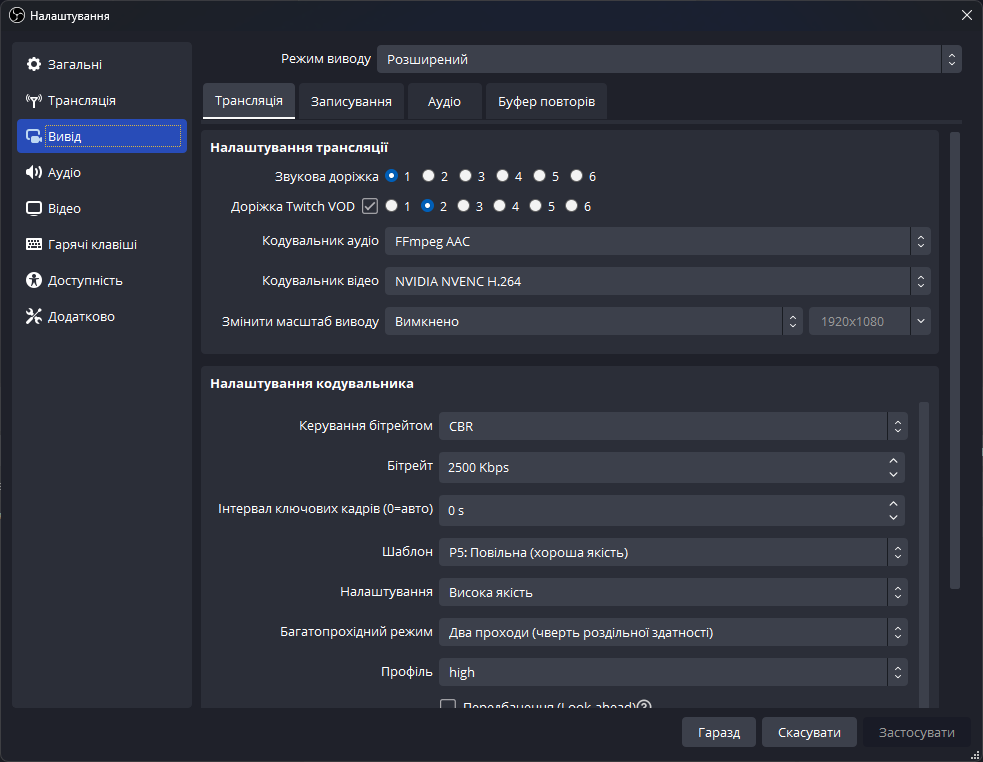
- Перейдіть до Налаштування → Вивід
- Активуйте “Доріжка Twitch VOD”
- Оберіть другу звукову доріжку
- У розширених налаштуваннях аудіо зніміть галочку для Music Output на другій доріжці
Рекомендовані рівні аудіо
| Джерело звуку | Рекомендований рівень (dB) | Примітки |
|---|---|---|
| Мікрофон | -12 до -6 | Основний голос стрімера |
| Гра | -18 до -12 | Не повинна заглушувати голос |
| Музика | -24 до -18 | Фоновий супровід |
| Discord | -15 до -9 | Залежно від кількості учасників |
| Алерти | -12 до -6 | Короткочасні сповіщення |
Поради по використанню
- Завжди тестуйте налаштування перед стрімом
- Створіть резервну копію конфігурації RODE UNIFY
- Використовуйте навушники для точного контролю рівнів
- Регулярно перевіряйте якість звуку через OBS превʼю
- Пам’ятайте про розлінкування каналів для роздільного управління
Усунення проблем
Найпоширеніші проблеми
Рішення: Перевірте, чи активовано “Керувати звуком через OBS” та правильно налаштовано прослуховування.Проблема: Музика чути в VOD записах
Рішення: Переконайтеся, що Music Output вимкнено на вкладці STREAM в RODE UNIFY.
Проблема: Звук йде і в навушники, і на стрім однаково
Рішення: Перевірте розлінкування каналів (Unlink) у RODE UNIFY.
Завантаження
Офіційні посилання:
Системні вимоги:
- Безкоштовна програма від RODE
- Не потребує фізичного обладнання RODE
- Сумісна з будь-якими мікрофонами та звуковими картами
Підтримка
Якщо у вас виникли проблеми з RODE UNIFY, звертайтеся до офіційної підтримки RODE або спільноти стрімерів. Програма має активну спільноту користувачів, які діляться досвідом та рішеннями проблем.