Сховай Своє робоче місце!
Hide Desktop Icons Plugin для OBS Studio
Що це за плагін?
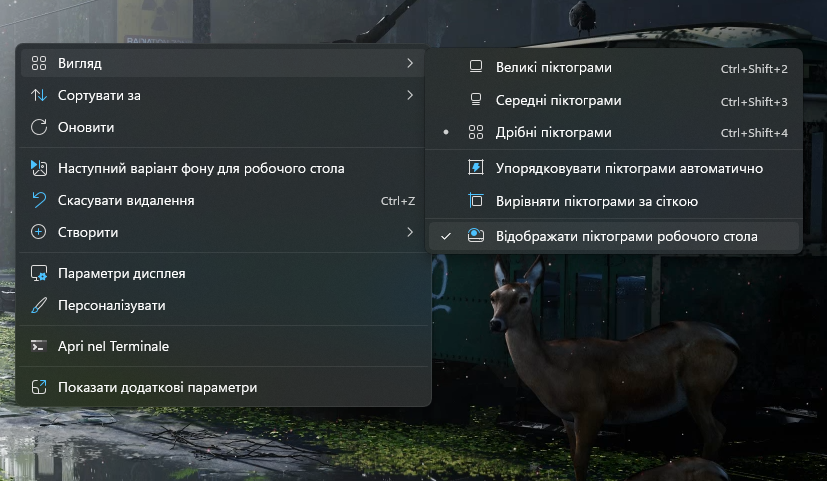
Простий плагін, який автоматично приховує піктограми на робочому столі під час етеру. Це те саме, що й перемикач «Показати іконки робочого столу» в меню на робочому столі, яке відкривається правою кнопкою миші, але автоматично!
Навіщо це потрібно?
Коли ви стримите з демонстрацією робочого столу, глядачі можуть бачити всі ваші іконки, папки та особисті файли. Це може виглядати непрофесійно або розкривати приватну інформацію. Плагін автоматично вирішує цю проблему.
Системні вимоги
- OBS Studio 27.0 або новіша версія
- Windows 10/11 (64-bit)
- Мінімум 5 МБ вільного місця на диску
Встановлення плагіна
- Завантажте ZIP архів з офіційного GitHub
- Закрийте OBS Studio повністю
- Розпакуйте файли до папки з плагінами OBS
- Зазвичай це:
C:\Program Files\obs-studio\obs-plugins\64bit\ - Запустіть OBS Studio
- Перевірте, що плагін з’явився в списку плагінів
Як це працює?
Плагін працює повністю автоматично після встановлення:
Початок стріму
- Натисніть на
Почати трансляціюв OBS - Іконки на робочому столі автоматично приховуються
- Ваш робочий стіл виглядає чистим і професійним
Завершення стріму
- Натисніть на
Зупинити трансляціюв OBS - Іконки на робочому столі відображаються автоматично
- Все повертається до нормального стану
Переваги використання
- Автоматична робота – не потрібно нічого налаштовувати
- Захист приватності – приховує особисті файли та папки
- Професійний вигляд – чистий робочий стіл для демонстрації
- Повна безпека – використовує стандартні функції Windows
- Нульове навантаження на систему
Допоможіть, я не бачу своїх значків!
Не хвилюйтеся, це дуже просто виправити. Якщо з будь-якої причини піктограми на робочому столі не відновлюються автоматично (через помилку в плагіні або збій OBS), ви завжди можете вручну показати іконки:
- Клацніть правою кнопкою миші на робочому столі
- Виберіть
Вигляд - Увімкніть
Відображати піктограми робочого стола
Поширені проблеми та рішення
Плагін не працює
- Перевірте, що файли скопійовані в правильну папку
- Перезапустіть OBS Studio повністю
- Переконайтеся, що у вас актуальна версія OBS
Іконки не повертаються після стріму
- Використайте ручний спосіб відновлення через контекстне меню
- Перезапустіть OBS та спробуйте знову
- Перезавантажте комп’ютер як крайній засіб
Альтернативні рішення
| Метод | Переваги | Недоліки |
|---|---|---|
| Hide Desktop Icons Plugin | ✅ Автоматично ✅ Безпечно ✅ Безкоштовно |
❌ Тільки для Windows ❌ Потрібне встановлення |
| Ручне приховування | ✅ Не потрібен плагін ✅ Повний контроль |
❌ Можна забути ❌ Додаткові дії |
| Окремий користувач | ✅ Повна ізоляція ✅ Налаштування під стрім |
❌ Складно налаштувати ❌ Потрібно перелогінення |
Поради по використанню
- Завжди тестуйте плагін перед важливим стрімом
- Створіть чистий робочий стіл навіть без іконок – використовуйте нейтральні шпалери
- Перевірте, що на робочому столі немає конфіденційних документів
- Розгляньте можливість використання віртуального робочого столу для стрімінгу
Сумісність
Плагін протестований з:
- Windows 10 (всі версії)
- Windows 11 (всі версії)
- OBS Studio 27.x – 30.x
- OBS Studio x64 архітектура
Підтримка
Якщо у вас виникли проблеми з плагіном:
- Перевірте Issues на GitHub
- Створіть новий Issue з описом проблеми
- Вкажіть версію OBS та Windows
- Опишіть кроки для відтворення проблеми
Плагін розроблений Susko3 і поширюється безкоштовно під відкритою ліцензією.