NVIDIA Broadcast SDK – Фільтри для OBS
NVIDIA Broadcast SDK – Фільтри для OBS: Штучний інтелект без додаткових програм
Що таке NVIDIA Broadcast SDK?
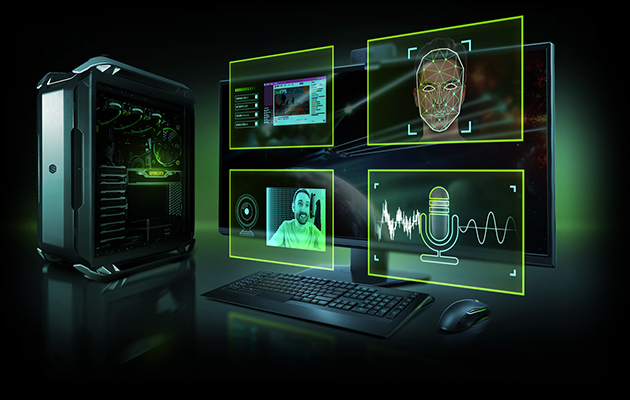
NVIDIA Broadcast SDK – це набір фільтрів та бібліотек, які дозволяють інтегрувати технології штучного інтелекту NVIDIA Broadcast безпосередньо в програми трансляції та стрімінгу, зокрема OBS Studio. На відміну від повноцінної програми NVIDIA Broadcast, SDK надає можливість використовувати ШІ-фільтри для покращення якості відео та аудіо без запуску окремої програми, що значно зменшує навантаження на систему.
Системні вимоги
- Відеокарта: NVIDIA GeForce RTX 2060 або новіша, NVIDIA Quadro RTX 3000 або новіша
- Драйвери: NVIDIA Game Ready або Studio Driver версії 456.71 або новіша
- Операційна система: Windows 10 64-bit або новіша
- Вільна пам’ять: Мінімум 4 ГБ VRAM
- Процесор: Intel Core i5-8400 / AMD Ryzen 5 3600 або еквівалент
- Оперативна пам’ять: 8 ГБ RAM (рекомендовано 16 ГБ)
Основні можливості SDK
- Видалення фону: Автоматичне видалення та заміна фону без зеленого екрану
- Розмиття фону: Професійне розмиття фону для створення ефекту боке
- Шумопригнічення: Інтелектуальне видалення фонових шумів з аудіо
- Видалення відлуння: Усунення небажаних відлунь та реверберації
- Автокадрування: Автоматичне відстеження та кадрування обличчя
- Покращення голосу: Оптимізація звучання голосу для кращої чистоти
- Інтеграція в реальному часі: Обробка відео та аудіо без затримок
Встановлення та налаштування в OBS Studio
- Завантаження SDK: Отримайте пакет NVIDIA Broadcast SDK з офіційного сайту
- Встановлення драйверів: Переконайтеся, що у вас встановлена остання версія драйверів NVIDIA
- Інсталяція SDK: Запустіть інсталятор та дотримуйтесь інструкцій
- Налаштування OBS:
- Відкрийте OBS Studio
- Перейдіть до налаштувань джерела відео
- Знайдіть розділ “Фільтри”
- Додайте фільтр “NVIDIA Broadcast”
- Конфігурація фільтрів: Оберіть потрібні ефекти (видалення фону, шумопригнічення тощо)
- Тестування: Перевірте роботу фільтрів у попередньому перегляді
Як це працює?
NVIDIA Broadcast SDK використовує нейронні мережі, навчені на мільйонах зображень та аудіозаписів, для виконання складних завдань обробки медіа-контенту в реальному часі. Технологія працює наступним чином:
Обробка відео
ШІ-алгоритми аналізують кожен кадр відео, визначають контури людини та об’єкти, після чого застосовують відповідні ефекти. Процесор тензорів RTX виконує обчислення з високою швидкістю, забезпечуючи плавну роботу без затримок.
Обробка аудіо
Нейронна мережа відокремлює людський голос від фонових шумів, використовуючи глибоке навчання для розпізнавання речових паттернів. Це дозволяє зберігати натуральність голосу при видаленні небажаних звуків.
Порівняння з альтернативами
| Параметр | NVIDIA Broadcast SDK | NVIDIA Broadcast (програма) | OBS вбудовані фільтри |
|---|---|---|---|
| Навантаження системи | Низьке | Середнє | Дуже низьке |
| Якість ШІ-обробки | Висока | Висока | Базова |
| Інтеграція в OBS | Нативна | Через віртуальну камеру | Вбудована |
| Споживання VRAM | 1-2 ГБ | 2-3 ГБ | Мінімальне |
| Налаштування | Середня складність | Просте | Просте |
Поради по використанню
- Оптимізація продуктивності: Використовуйте фільтри селективно – не всі одночасно
- Освітлення: Забезпечте достатнє освітлення для кращої роботи ШІ-алгоритмів
- Фон: Уникайте занадто складних фонів для покращення якості видалення
- Мікрофон: Використовуйте якісний мікрофон для максимальної ефективності шумопригнічення
- Моніторинг ресурсів: Стежте за використанням GPU для уникнення перенавантаження
- Тестування: Протестуйте всі налаштування перед важливими трансляціями
Вирішення проблем
Фільтри не з’являються в OBS
Перевірте, чи встановлені останні драйвери NVIDIA та чи підтримує ваша відеокарта технології RTX. Перезапустіть OBS після встановлення SDK.
Високе навантаження на GPU
Зменшіть кількість одночасно активних фільтрів або знизьте якість обробки в налаштуваннях. Закрийте інші GPU-інтенсивні програми.
Затримка відео
Увімкніть апаратне кодування H.264 в налаштуваннях OBS та переконайтеся, що маєте достатньо вільної VRAM.
Завантаження
Офіційні посилання для завантаження:
- NVIDIA Broadcast SDK: Завантажити SDK
- Драйвери NVIDIA: Останні драйвери
- OBS Studio: Офіційний сайт
Примітка: Файли SDK можна використовувати лише разом з сумісними програмами, такими як OBS Studio з відповідними плагінами.
Підтримка
Для отримання технічної підтримки та вирішення проблем:
- Офіційний форум NVIDIA: Developer Forums
- Документація SDK: Технічна документація
- Спільнота OBS: OBS Community Forum
- YouTube-канал NVIDIA: Відеоінструкції та поради
NVIDIA Broadcast SDK – це потужний інструмент для створення професійного контенту без додаткового навантаження на систему. Правильне налаштування фільтрів дозволить вам досягти студійної якості відео та аудіо прямо в OBS Studio.