Музичні віджети для твоєї трансляції
Музичні Віджети для Стримінгу в OBS Studio
Що це за віджети?
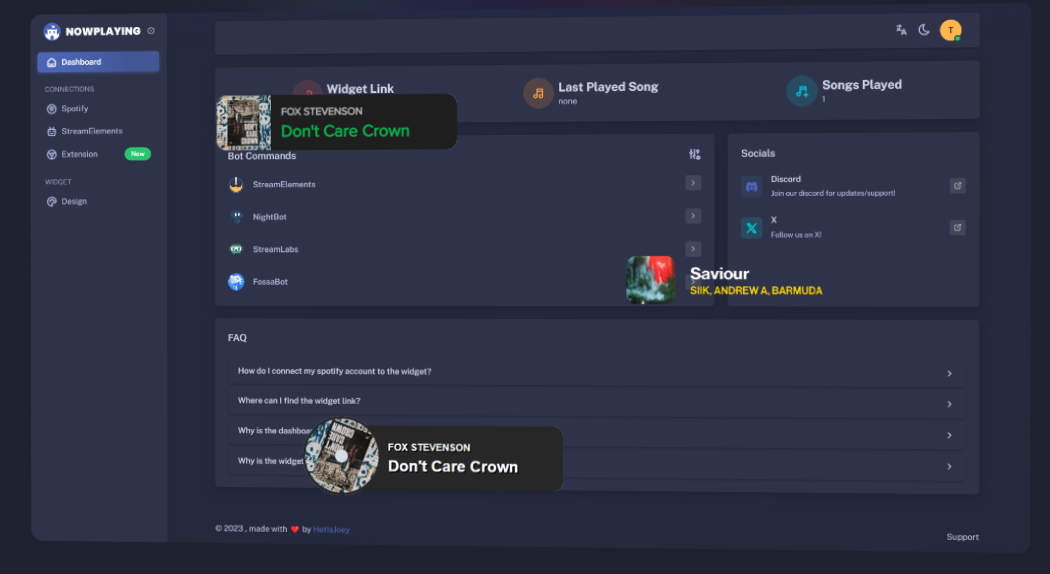
Музичні віджети дозволяють відображати поточну композицію на вашому стримі в реальному часі. Це створює більш інтерактивний досвід для глядачів, додає професійності до трансляції та дозволяє аудиторії дізнаватися про вашу музику. Глядачі можуть бачити обкладинку альбому, назву треку та виконавця безпосередньо на екрані.
Системні вимоги
- OBS Studio 27.0 або новіша версія
- Активний акаунт на Spotify, YouTube Music або іншій підтримуваній платформі
- Стабільне інтернет-з’єднання (мінімум 2 Мбіт/с)
- Windows 10/11, macOS 10.14+ або Linux Ubuntu 18+
- Веб-браузер з підтримкою сучасних стандартів
Найкращі рішення для стримерів
NowPlaying – для користувачів Spotify
Основні можливості
- Пряма інтеграція зі Spotify через офіційний API
- Автоматична інтеграція зі StreamElements для додаткових функцій
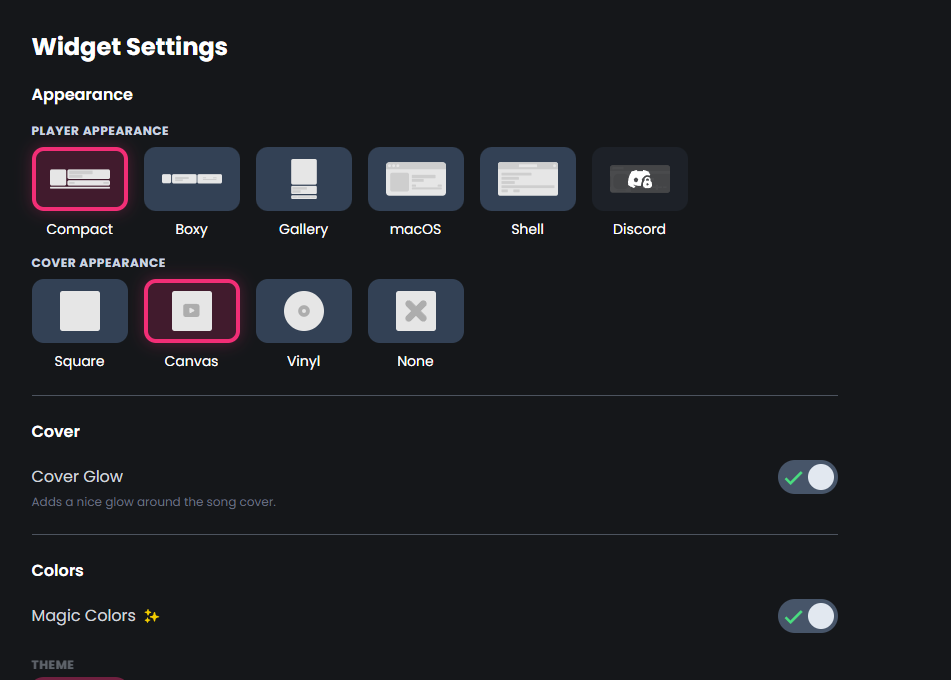
- Кастомізовані теми віджетів під різні стилі каналів
- Автоматичне оновлення треків без затримок
- Простий процес налаштування за 2 хвилини
- Повністю безкоштовне використання
Переваги NowPlaying
- Швидке налаштування: реєстрація займає менше хвилини
- Надійність: стабільна робота з офіційним Spotify API
- Якість відображення: високоякісні обкладинки альбомів
- Мінімалізм: не перевантажує інтерфейс стрима
Процес налаштування NowPlaying
- Перейдіть на nowplaying.site
- Натисніть “Sign in with Spotify” та авторизуйтеся
- Скопіюйте наданий URL віджета
- У OBS додайте новий Browser Source
- Вставте URL та встановіть розмір 400×100 пікселів
- Натисніть “OK” – віджет готовий до роботи
6K Labs – універсальне рішення
Основні можливості
- Підтримка Spotify, YouTube Music (Free/Premium), Apple Music
- Розширені можливості кастомізації дизайну
- Тематичні стилі під індивідуальний дизайн каналу
- Анімації переходів між треками
- Додаткові віджети для стримінгу (чат, алерти, таймери)
- Підтримка декількох музичних платформ одночасно
Переваги 6K Labs
- Універсальність: робота з різними музичними сервісами
- Кастомізація: повний контроль над виглядом віджета
- Професійність: додаткові інструменти для стримінгу
- Анімації: плавні переходи та ефекти
Процес налаштування 6K Labs
- Зареєструйтеся на 6klabs.com
- Підключіть вашу музичну платформу в розділі “Integrations”
- Оберіть стиль віджета в розділі “Widgets”
- Налаштуйте кольори, шрифти та розмір
- Скопіюйте URL готового віджета
- Додайте Browser Source в OBS з отриманим URL
Порівняння платформ
| Особливість | NowPlaying | 6K Labs |
|---|---|---|
| Швидкість налаштування | ✅ 2 хвилини | ⚠️ 5-10 хвилин |
| Підтримка платформ | ❌ Тільки Spotify | ✅ Spotify, YouTube Music, Apple Music |
| Кастомізація | ⚠️ Базова | ✅ Повна свобода |
| Вартість | ✅ Безкоштовно | ⚠️ Freemium модель |
| Стабільність | ✅ Дуже висока | ✅ Висока |
| Додаткові функції | ❌ Тільки музика | ✅ Комплексне рішення |
Детальне налаштування в OBS Studio
Додавання Browser Source
- У OBS натисніть “+” в розділі “Джерела”
- Оберіть “Browser Source” зі списку
- Введіть назву віджета (наприклад, “Music Widget”)
- Вставте URL віджета в поле “URL”
- Встановіть розмір: Ширина 400px, Висота 100px
- Натисніть “OK” для збереження
Рекомендовані налаштування
- Розмір віджета: 400×100 для горизонтального, 300×150 для квадратного
- Позиція: нижня частина екрану, не закриваючи важливі елементи
- Оновлення: встановіть “Оновити браузер при активації сцени”
- CSS: додайте власні стилі для кращої інтеграції
Альтернативні рішення
- Streamlabs: вбудовані музичні віджети з базовим функціоналом
- StreamElements: інтеграція з різними музичними сервісами
- Snip: локальна програма для Windows з підтримкою багатьох плеєрів
- Web Scrobbler: розширення браузера для веб-плеєрів
Професійні поради по використанню
- Розмістіть віджет у нижній частині екрану, де він не заважатиме геймплею
- Переконайтеся, що віджет не закриває важливі елементи інтерфейсу гри
- Налаштуйте прозорість фону для кращої інтеграції з дизайном стрима
- Перевірте віджет з різними обкладинками альбомів (квадратні/прямокутні)
- Використовуйте контрастні кольори для кращої читабельності тексту
- Тестуйте віджет з різною музикою перед стримом
- Створіть резервну сцену без віджета на випадок технічних проблем
Технічні особливості
- Віджети оновлюються кожні 1-5 секунд залежно від сервісу
- Мінімальне навантаження на систему (менше 1% CPU)
- Автоматичне приховування при відсутності музики
- Підтримка високоякісних обкладинок до 1000×1000 пікселів
- Робота в фоновому режимі без втручання в стрим
Важливі зауваження
Увага! Переконайтеся, що ви маєте права на трансляцію музики, яку використовуєте на стримі. Деякі платформи можуть заблокувати трансляції з захищеним авторським правом контентом. Розгляньте використання royalty-free музики або спеціальних плейлистів для стримерів.
Поширені проблеми та рішення
Віджет не оновлюється
- Перевірте інтернет-з’єднання
- Оновіть Browser Source в OBS
- Переавторизуйтеся в музичному сервісі
Неправильне відображення
- Перевірте розмір Browser Source
- Очистіть кеш браузера в OBS
- Переставте віджет в іншу позицію
Завантаження
Офіційні посилання:
- NowPlaying – для Spotify та StreamElements
- 6K Labs – для YouTube Music, Spotify та Apple Music
Додаткові ресурси:
- Streamlabs – альтернативне рішення
- StreamElements – додаткові віджети
Підтримка
Якщо у вас виникли проблеми з музичними віджетами, звертайтеся до підтримки відповідного сервісу. NowPlaying має активну спільноту в Discord, а 6K Labs пропонує детальну документацію та відеогайди. Також можете знайти допомогу в українських спільнотах стримерів, де досвідчені користувачі діляться порадами та рішеннями поширених проблем.