Покращення якості в OBS! OBS ROI EDITOR
ROI Plugin для OBS Studio
Що це за плагін?
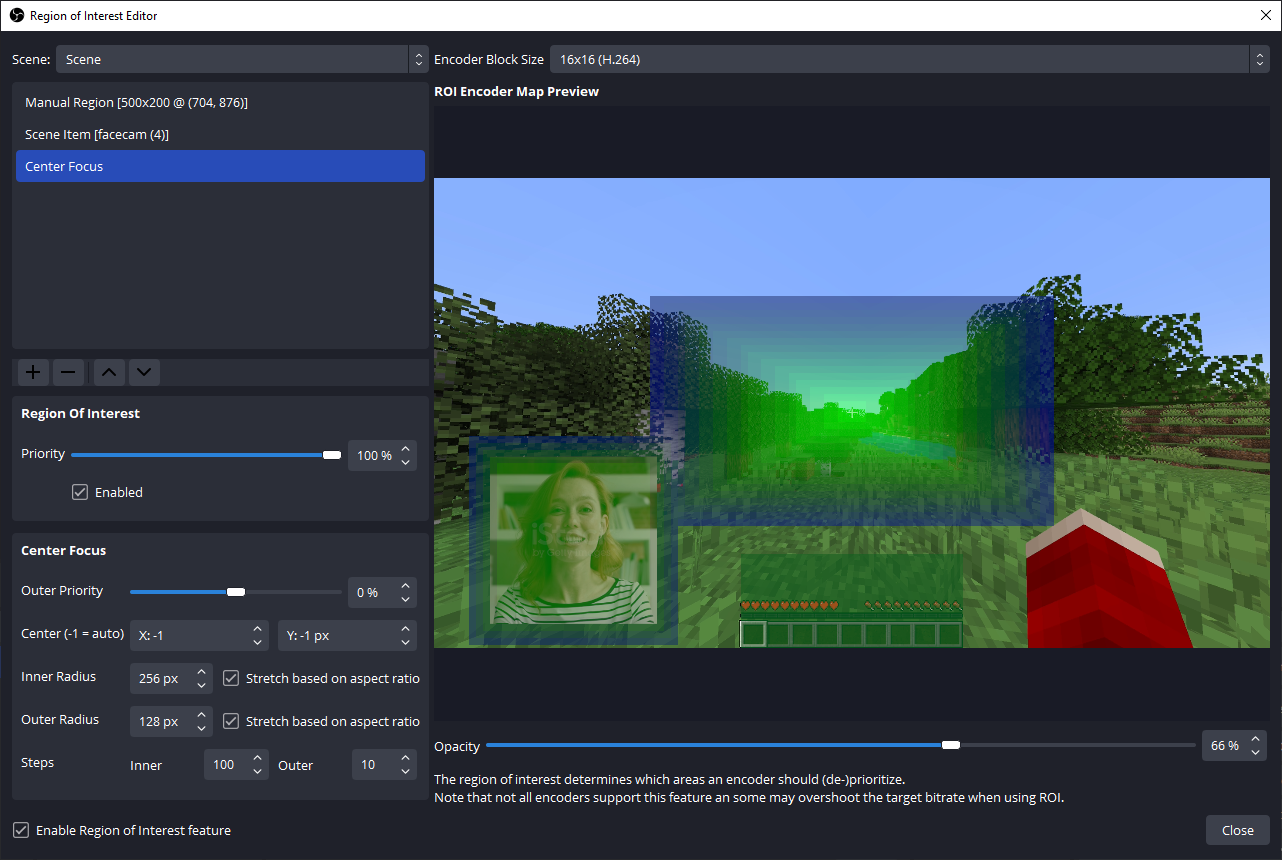
ROI (Region of Interest) Plugin дозволяє підвищити якість трансляції в певних областях екрану, кодуючи їх з вищим пріоритетом. Це особливо корисно для стрімерів, які хочуть забезпечити кращу якість зображення камери або важливих зон гри при обмеженому бітрейті.
Системні вимоги
- OBS Studio 28.0 або новіша версія
- Windows 10/11 (64-bit)
- Підтримуваний апаратний кодер (Intel QuickSync, AMD AMF, NVIDIA NVENC або x264)
- Мінімум 100 МБ вільного місця на диску
Встановлення плагіна
Варіант 1: Автоматичне встановлення (рекомендований)
- Завантажте інсталятор з офіційного GitHub репозиторію
- Запустіть інсталятор від імені адміністратора
- Слідуйте інструкціям майстра встановлення
- Перезапустіть OBS Studio
Варіант 2: Ручне встановлення
- Завантажте ZIP архів з релізів GitHub
- Розпакуйте файли до папки з плагінами OBS
- Зазвичай це:
C:\Program Files\obs-studio\obs-plugins\64bit\ - Перезапустіть OBS Studio
Типи ROI регіонів
1. Регіон елемента сцени
Автоматично слідує за обраним джерелом (наприклад, камерою). Ідеально для Face Cam стрімів.
2. Ручний регіон
Дозволяє вручну задати розмір і позицію ROI зони. Підходить для статичних областей, таких як чат або інтерфейс гри.
3. Центр Фокус
Радіальний ROI з центром екрану. Оптимальний для FPS ігор, де основна дія відбувається в центрі.
4. Конфігурація для кожної сцени
Можливість налаштувати різні ROI зони для кожної сцени окремо.
Підтримка кодерів та їх можливості
| Кодер | Максимум регіонів | Особливості |
|---|---|---|
| Intel QuickSync | До 256 | ✅ Найкраща підтримка ROI |
| NVIDIA NVENC | До 64 | ✅ Відмінна якість |
| AMD AMF | Обмежено | ⚠️ Тільки пріоритет позицій |
| x264 (CPU) | Необмежено | ✅ Програмна реалізація |
Налаштування плагіна
- Відкрийте OBS Studio
- Перейдіть до “Файл” → “Налаштування” → “Вивід”
- У розділі “Запис” або “Стрім” знайдіть опції ROI
- Увімкніть “Region of Interest”
- Оберіть тип регіону (елемент сцени, ручний або центр фокус)
- Налаштуйте параметри якості для ROI зони
Практичні приклади використання
Для Just Chatting стрімів
Виділіть камеру як ROI регіон для чіткішого зображення обличчя при розмові з глядачами.
Для ігрових стрімів
Використовуйте “Центр Фокус” для FPS ігор або виділіть область інтерфейсу для стратегічних ігор.
Для освітнього контенту
Виділіть область демонстрації екрану або презентації для кращої читабельності тексту.
Відомі обмеження та проблеми
- Intel QuickSync може аварійно завершити роботу при зупинці кодування
- Деякі алгоритми оптимізовано під H.264, що може викликати проблеми з HEVC/AV1
- AMD AMF має обмежену підтримку функцій ROI
Поради по налаштуванню
- Починайте з помірних значень якості ROI (не більше +2-3 від базового рівня)
- Тестуйте різні типи регіонів для вашого контенту
- Враховуйте обмеження вашого кодера при виборі кількості регіонів
- Регулярно перевіряйте якість трансляції на різних пристроях
Туторіал
Завантаження
Офіційні посилання:
Прямі посилання для завантаження:
Підтримка
Якщо у вас виникли проблеми з плагіном, звертайтеся на офіційну сторінку GitHub або форум OBS Project. Автор плагіна – derrod – активно підтримує проект і відповідає на питання користувачів.