
UNIFY БЕЗКОШТОВНИЙ Віртуальний Мікшер від Rode
RØDE UNIFY – професійний аудіомікшер для стрімерів
Що це за програма?
RØDE UNIFY – це безкоштовний віртуальний аудіомікшер, який дозволяє створювати окремі аудіомікси для стриму, навушників та чату. Програма вирішує головну проблему стрімерів: як слухати музику в навушниках, не транслюючи її глядачам, або як налаштувати чистий звук для Discord без ігрових ефектів.
Системні вимоги
- Windows 10/11 (64-bit)
- Мінімум 4 ГБ оперативної пам’яті
- 500 МБ вільного місця на диску
- Будь-які аудіопристрої (не обов’язково RØDE)
Встановлення та початкове налаштування
- Завантажте RØDE UNIFY з офіційного сайту
- Запустіть інсталятор від імені адміністратора
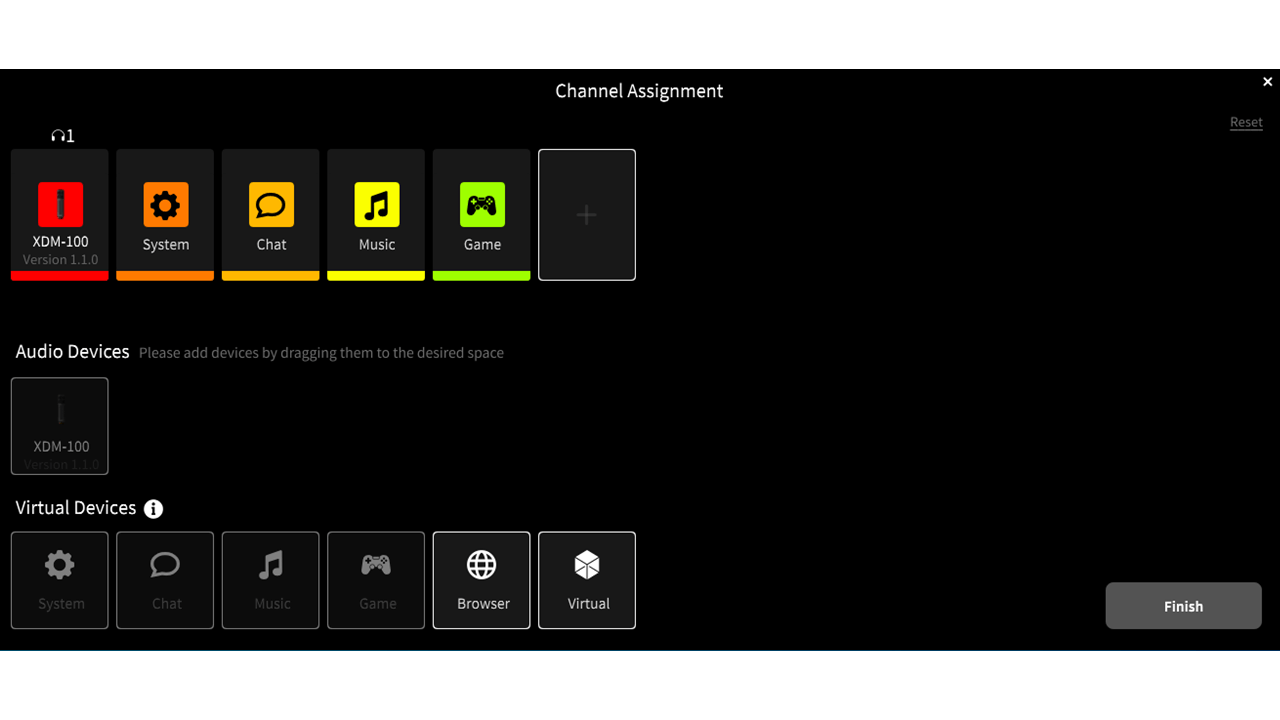
- При першому запуску налаштуйте канали на екрані призначення
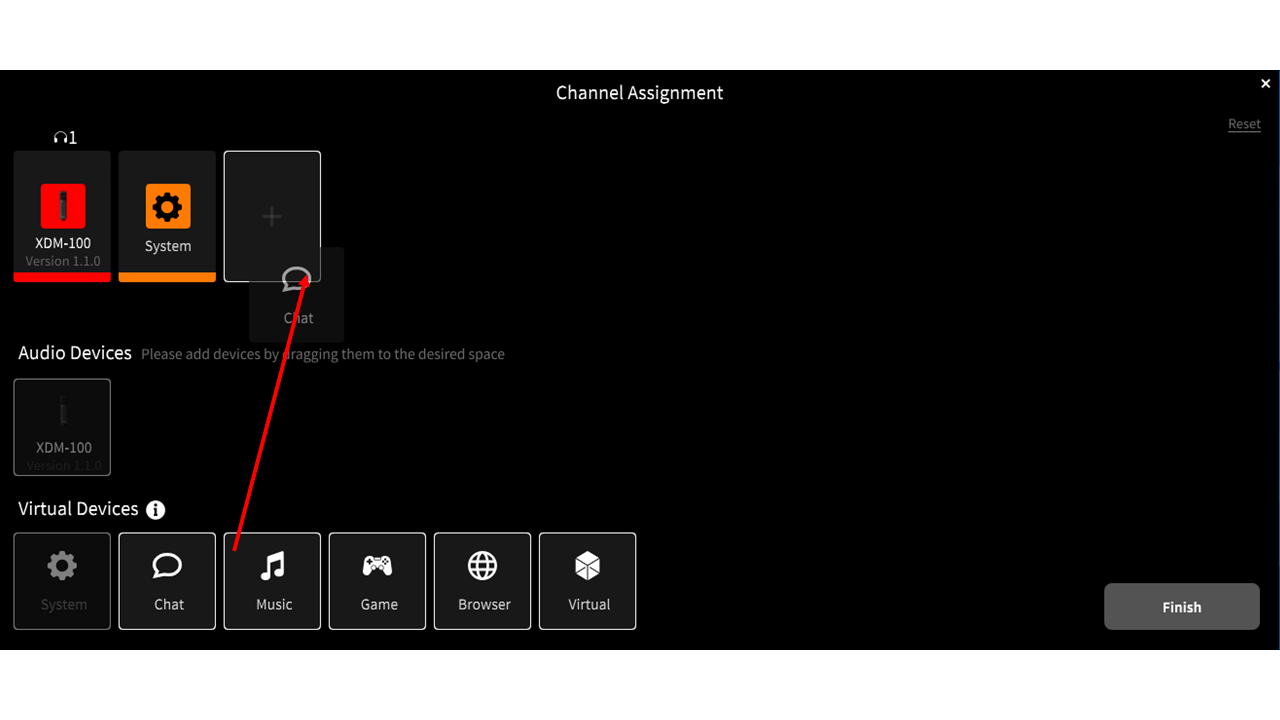
- Перетягніть потрібні аудіопристрої до конфігурації мікшера
- Видаліть непотрібні пристрої натисканням «×»
Налаштування додатків
Варіант 1: Через налаштування додатка
- Знайдіть секцію «Аудіо» в налаштуваннях програми
- Виберіть відповідний віртуальний пристрій UNIFY:
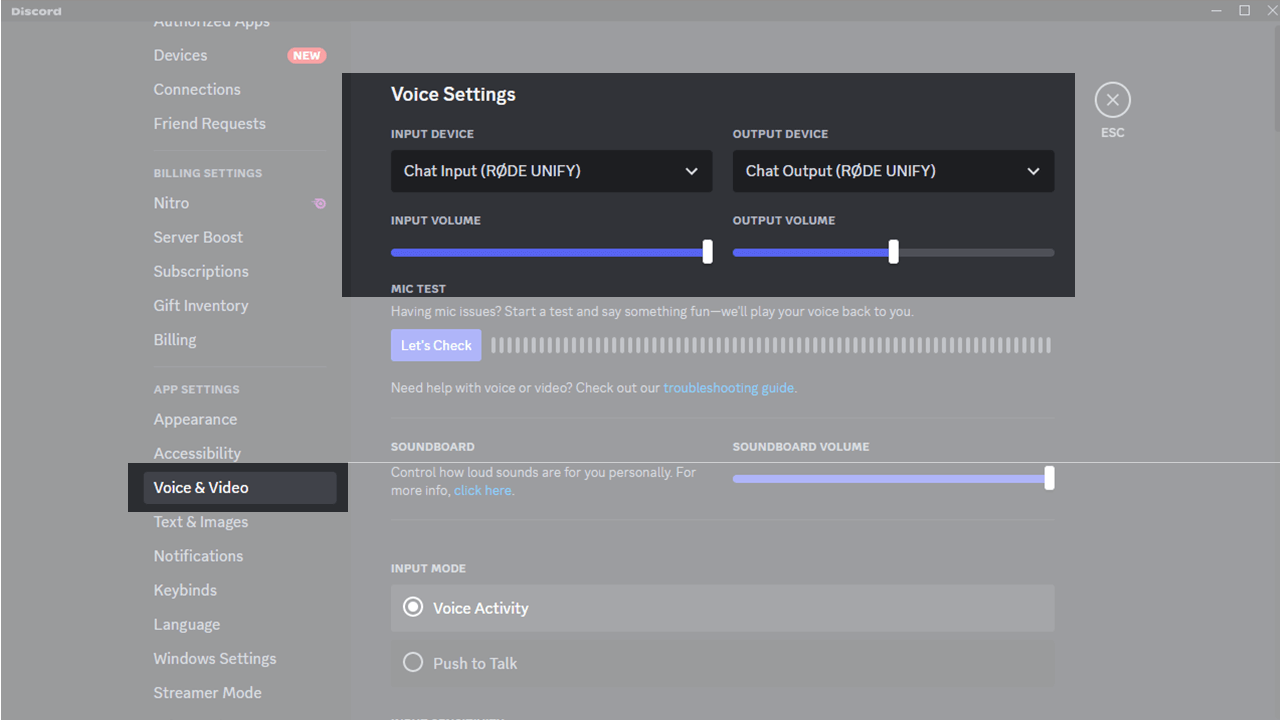
- Discord/TeamSpeak: “Вихід чату (RØDE UNIFY)”
- Ігри: “Ігровий вихід (RØDE UNIFY)”
- Музичні плеєри: “Музичний вихід (RØDE UNIFY)”
Варіант 2: Через Windows Audio Settings
- Натисніть “Запустити налаштування Windows” в UNIFY
- Знайдіть потрібний додаток у списку
- Призначте відповідний віртуальний пристрій
Інтеграція з OBS Studio
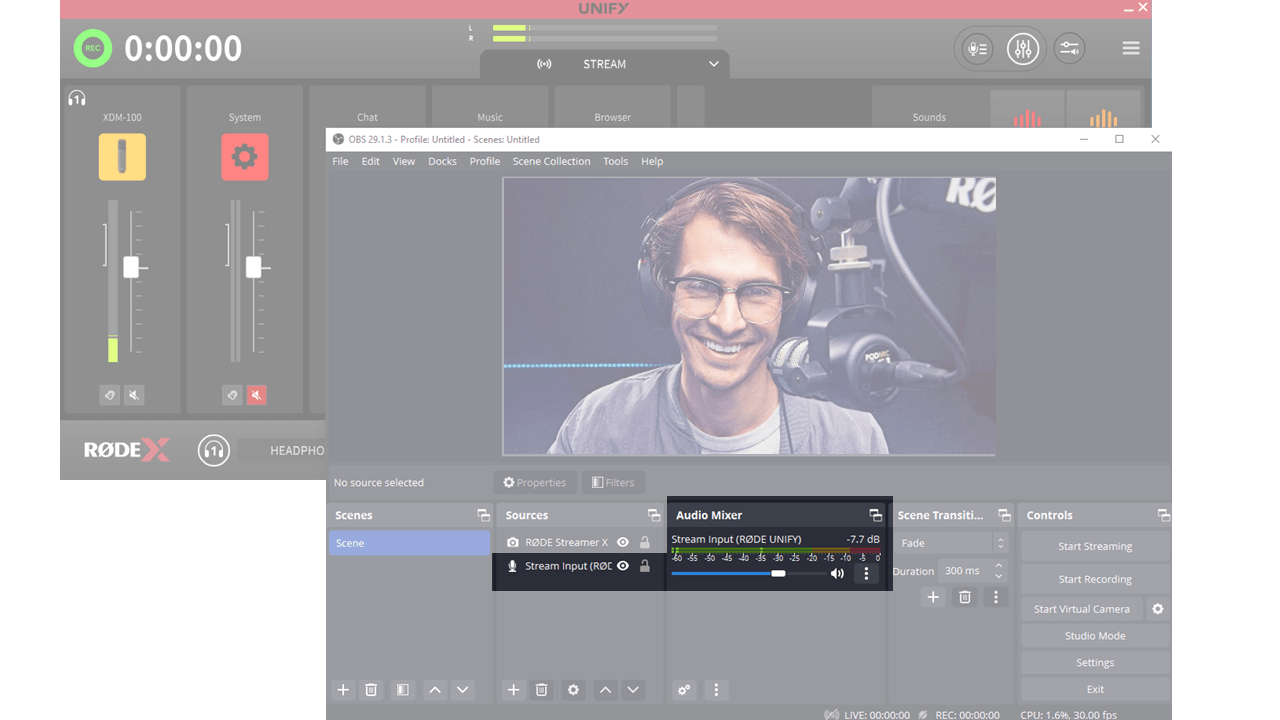
Важливо! В налаштуваннях аудіо OBS видаліть ВСІ існуючі джерела звуку та залиште тільки “Stream Input (RØDE UNIFY)”. Це єдине джерело, яке потрібно для повного контролю звуку.
- Відкрийте OBS Studio → Налаштування → Аудіо
- Встановіть “Stream Input (RØDE UNIFY)” як Desktop Audio Device
- Очистіть всі інші аудіоджерела
- Натисніть “Застосувати” та “ОК”
Субмікси – ключова функція
Субмікси дозволяють створювати різні аудіомікси для різних цілей:
| Субмікс | Призначення | Типовий склад |
|---|---|---|
| Stream | Для глядачів | Голос + ігрові звуки + звукова панель + безкопірайтна музика |
| Chat | Для Discord/Zoom | Тільки голос + звукова панель |
| Headphones | Для стрімера | Весь контент + приватна музика + зменшений власний голос |
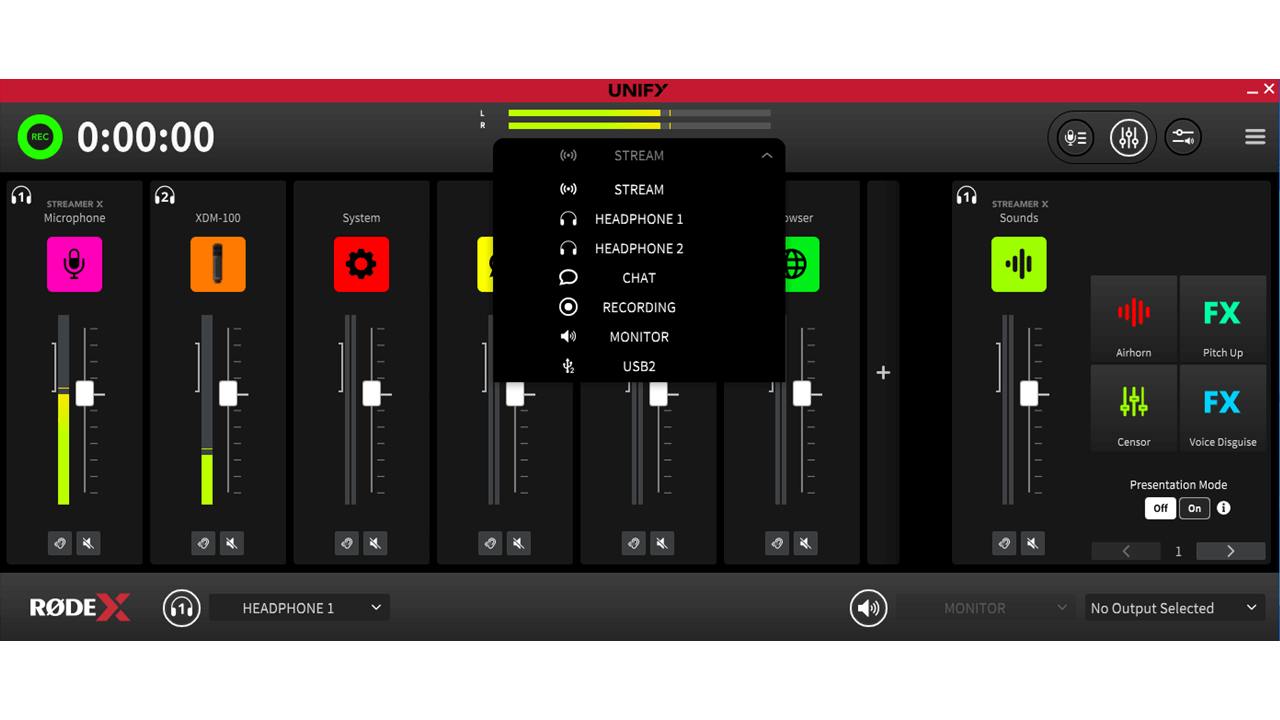
Типи регулювання рівнів
- 🔗 Зв’язані повзунки (синій ланцюжок): зміна в основному міксі автоматично впливає на субмікс зі зміщенням
- 🔲 Незв’язані повзунки (сірий статус): повністю незалежне регулювання рівнів
- ❌ Видалення джерела: повне виключення з конкретного субміксу
Практичні сценарії використання
- Чистий голосовий чат: надсилайте в Discord тільки свій голос та звукову панель, виключивши музику та ігрові звуки
- Авторська музика в навушниках: слухайте улюблені треки під час стриму, не ризикуючи копірайт-страйками
- Контроль власного голосу: зменшіть рівень свого мікрофона в навушниках, щоб краще чути інших
- Зовнішній моніторинг: підключіть додаткові динаміки для режисера або аудиторії в студії
Моніторинг та контроль якості
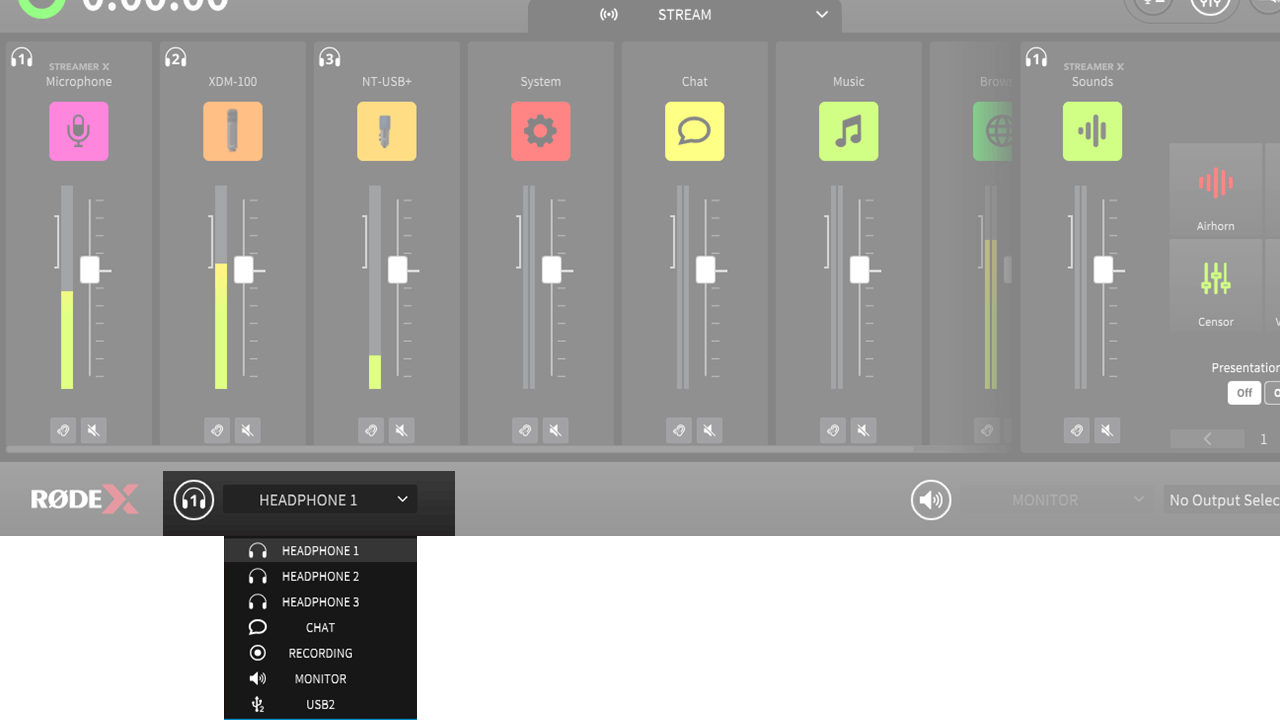
Використовуйте спадне меню монітора навушників для перевірки будь-якого субміксу під час трансляції. Це дозволяє:
- Контролювати якість кожного міксу в реальному часі
- Перевіряти, що йде в ефір, а що залишається приватним
- Швидко виявляти проблеми зі звуком
Порівняння з альтернативами
| Особливість | RØDE UNIFY | VoiceMeeter | OBS Фільтри |
|---|---|---|---|
| Простота налаштування | ✅ Інтуїтивний інтерфейс | ❌ Складне меню | ⚠️ Обмежені можливості |
| Субмікси | ✅ Необмежена кількість | ⚠️ Обмежені варіанти | ❌ Відсутні |
| Ціна | ✅ Безкоштовно | ✅ Безкоштовно | ✅ Частина OBS |
| Стабільність | ✅ Висока | ⚠️ Іноді глючить | ✅ Стабільно |
Поради по використанню
- Почніть з простих налаштувань і поступово ускладнюйте конфігурацію
- Завжди тестуйте всі субмікси перед початком стриму
- Створіть резервні профілі для різних типів контенту
- Використовуйте зв’язані повзунки для швидкого регулювання
- Регулярно перевіряйте рівні через монітор навушників
Вирішення типових проблем
Проблема: Додаток не бачить віртуальні пристрої UNIFY
Рішення: Перезапустіть додаток після встановлення UNIFY або перезавантажте комп’ютер
Рішення: Перезапустіть додаток після встановлення UNIFY або перезавантажте комп’ютер
Проблема: Звук ідет з затримкою
Рішення: Зменшіть розмір буфера в налаштуваннях аудіодрайвера або використовуйте ASIO драйвери
Рішення: Зменшіть розмір буфера в налаштуваннях аудіодрайвера або використовуйте ASIO драйвери
Завантаження
Офіційні посилання:
💡 Важливо: Програма повністю безкоштовна та працює з будь-якими аудіопристроями, не тільки з обладнанням RØDE.
Підтримка
Офіційна підтримка доступна на сайті RØDE. Спільнота користувачів активно ділиться досвідом на Reddit (r/streaming) та Discord серверах, присвячених стримінгу.